Нейросеть для презентаций стоит выбирать с конца: где вы будете показывать слайды и кто должен их редактировать. Красивой ссылки достаточно для одного сценария, а для передачи заказчику нужен рабочий PowerPoint с отдельными текстами, таблицами и объектами. Расширение PPTX само по себе ещё не гарантирует, что каждый элемент можно изменить.
Разберём, как выбирать между Gamma, Canva и Beautiful.ai, подготовить исходный материал и проверить экспорт. Примеры структуры и заданий составлены редакцией. Возможности экспорта сверены с официальными справками 23 октября 2026 года; это не сравнительное тестирование качества генерации.
Сначала выберите формат результата
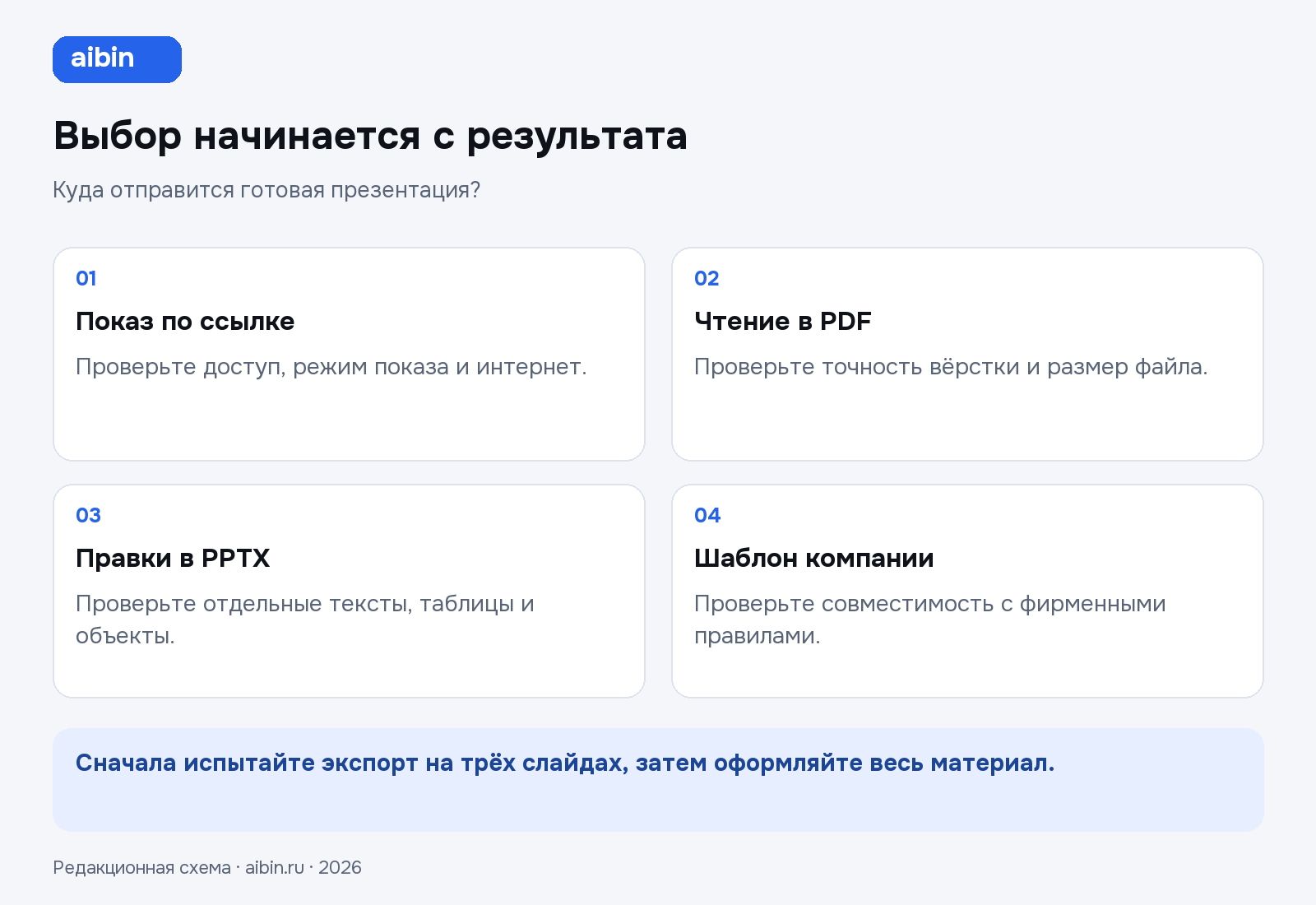
Для выступления в браузере важны стабильная ссылка, удобный режим показа и доступ к интернету. Для отправки материала на чтение может хватить PDF. Для совместной правки в компании нужен редактируемый файл или среда, которой уже пользуется команда. Эти варианты лучше согласовать до того, как сервис создаст двадцать слайдов.
Уточните четыре вещи: программа получателя, необходимость правок, работа без интернета и требования к фирменному шаблону. Если в организации обязателен конкретный мастер-слайд PowerPoint, произвольная красивая тема из другого сервиса может потребовать существенной переделки. Экономию нужно оценивать после этой переделки.
Разделяйте «можно открыть» и «можно редактировать». Слайд-картинка прекрасно открывается в PowerPoint, но изменение одной цифры требует пересборки изображения. Для отчёта, который обновляют ежемесячно, это существенный недостаток. Для неизменяемой иллюстрации внутри презентации — вполне нормальный вариант.
Gamma, Canva и Beautiful.ai: что проверить
| Сервис | Подтверждённая возможность | Проверка перед большой работой |
|---|---|---|
| Gamma | Экспорт в PowerPoint, PDF и изображения | Вид сложных эффектов, таблицы, шрифты и условия водяного знака |
| Canva | PPTX для дизайнов типа «презентация» | Вёрстка после открытия, шрифты, анимация и видео |
| Beautiful.ai | Отдельный редактируемый экспорт PowerPoint на указанных платных планах | Выбран ли Editable PowerPoint, а не вариант с изображениями |
Gamma: быстрый переход от структуры к показу
В справке Gamma описаны экспорт PPTX и особенности переноса оформления. Некоторые визуальные эффекты могут выглядеть иначе, а мастер-слайд в экспортированном файле не переносится как полноценный шаблон PowerPoint. Справка также отдельно описывает редактируемые таблицы и зависимость водяного знака от плана на момент экспорта.
Поэтому разумная проба — три разных слайда: текстовый, табличный и с изображением. Откройте экспорт в той программе, где будет работать получатель. Если основной сценарий — показ по ссылке, оценивайте удобство самой веб-презентации; если файл для дальнейших правок, проверяйте именно файл. В каталоге есть карточка Gamma.
Canva: проверяйте тип дизайна и перенос оформления
Официальная справка Canva указывает PPTX для презентаций и предупреждает, что вид документа в PowerPoint может отличаться. Может потребоваться установка шрифтов или правка вёрстки; анимации и встроенные видео не следует считать гарантированно перенесёнными.
Для команды, у которой уже собраны материалы бренда в Canva, полезно проверить полный путь: от утверждённого визуального стиля до файла получателя. Не ограничивайтесь просмотром внутри редактора. Подробности инструмента и связанные задачи — в карточке Canva.
Beautiful.ai: выбирайте правильный вариант экспорта
В справке Beautiful.ai редактируемый PowerPoint указан для Pro, Team и Enterprise. В отдельной инструкции по экспорту различаются Editable PowerPoint и PowerPoint Images. Во втором случае слайды представляют собой статичные изображения. Переходы и анимации исходной среды также не следует ожидать в сторонней программе.
Этот пример хорошо показывает, почему фразы «есть экспорт в PowerPoint» недостаточно. Уточняйте вид экспорта и проверяйте его на собственном материале. В каталоге aibin доступна карточка Beautiful.ai.
Подготовьте исходник до генерации
Нейросети проще собрать полезные слайды, если исходник содержит цель, аудиторию и подтверждённые данные. Длинный документ без указания задачи часто превращается в длинный набор слайдов: сервис старается сохранить всё подряд, а слушателю трудно понять главный вывод.
Сначала ответьте на вопрос: что человек должен понять или решить после просмотра? Для отчёта это может быть согласование следующего шага. Для коммерческого предложения — выбор формата сотрудничества. Для урока преподавателя — понимание одного понятия и способность применить его на примере.
- Укажите аудиторию и уровень её знакомства с темой.
- Определите время выступления или предполагаемый режим чтения.
- Выделите три–пять основных мыслей.
- Приложите проверенные цифры с единицами, периодами и источниками.
- Отметьте сведения, которых пока нет и которые нельзя придумывать.
Для первого черновика полезно дать меньше, но точнее. Если в исходнике есть старые и новые данные, обозначьте версии. Если часть текста — гипотезы, отделите их от фактов. Иначе оформление придаст неопределённым сведениям вид утверждённых результатов.
Сначала структура, затем дизайн
Попросите подготовить список слайдов с одним главным тезисом на каждый. Прочитайте только заголовки по порядку. Если они складываются в понятный рассказ, структура работает. Заголовки вроде «Введение», «Проблемы», «Решение» обозначают разделы, но ещё не сообщают содержание.
Учебный пример: вместо «Результаты месяца» можно написать «Повторные заказы обеспечили половину выручки». Такой заголовок допустим только при подтверждённых данных. Если цифры ещё не проверены, используйте нейтральный рабочий вариант и отметьте, что требуется расчёт, не позволяя модели заполнить пробел.
Подготовь структуру презентации из восьми слайдов для руководителя отдела. Цель — согласовать пилот нового процесса. Для каждого слайда дай главный тезис, подтверждающий материал и вопрос, на который он отвечает. Используй только приложенные сведения. Где данных недостаточно, поставь пометку «нужно уточнить». Пока не выбирай дизайн и не добавляй вымышленные показатели.
На этом этапе проще убрать повтор, изменить порядок и заметить провал в аргументации. После генерации оформления те же исправления затрагивают композицию, изображения и длину текста. Для подготовки каркаса есть промпт структуры презентации.
Пример восьми слайдов для рабочего предложения
- Решение, которое нужно принять. Что именно предлагается согласовать.
- Текущая ситуация. Один понятный факт о процессе.
- Проблема. Где теряется время или качество, с подтверждением.
- Предлагаемый процесс. Несколько последовательных шагов.
- Границы пилота. Участники, срок и набор задач.
- Критерии успеха. Как будет проверяться результат.
- Ресурсы и открытые вопросы. Что нужно и что ещё неизвестно.
- Следующий шаг. Конкретное решение и ответственный.
Это редакционный шаблон, который нужно адаптировать к задаче. Он не требует добавлять «рынок на миллиарды» или обещать рост на произвольный процент. Если презентация нужна для обучения, вместо пилота и ресурсов появятся объяснение, пример и проверка понимания.
Сократите текст, сохранив смысл
Слайд для выступления не обязан содержать полный текст речи. Оставьте тезис и опорные элементы, а подробности перенесите в заметки докладчика. Для документа, который будут читать без выступления, пояснений нужно больше — это другой жанр. Не пытайтесь одним макетом одинаково хорошо решить обе задачи.
Просите сокращать по конкретному правилу: убрать повтор, заменить общий вывод примером, оставить одну мысль. Ограничение «не больше пяти слов» может разрушить точность сложной темы. Важнее, чтобы читатель понял, что сравнивается и почему это имеет значение.
Отредактируй текст слайда. Сохрани все условия и числа. Убери повторение заголовка и общие оценки. Оставь один главный вывод и три коротких подтверждения. Подробное объяснение вынеси в заметки докладчика. Не добавляй новые факты.
Для такой работы пригодятся промпт текста слайдов и промпт заметок выступающего. Их полезно применять после утверждения структуры, когда уже известно место каждого тезиса.
Диаграммы и иллюстрации: разные задачи
Декоративная иллюстрация создаёт настроение, а диаграмма передаёт данные. Не поручайте генератору изображений рисовать точный график с произвольными числами, если затем будете обсуждать эти числа как реальные. Для графика используйте проверенную таблицу и редактируемые элементы, когда это возможно.
У каждой диаграммы должны быть понятны показатель, единицы, период и источник. Если сравниваются группы, проверьте одинаковый масштаб. Если данные условные, подпишите учебный характер примера. Красивые столбцы без этих пояснений могут сделать ошибочный вывод убедительнее.
Для фирменной презентации отдельно задайте шрифты, цвета и правила названия бренда. Проверьте кириллицу, начертания и переносы. Если текст находится внутри растровой картинки, заменить его без редактирования изображения будет труднее. Заголовки, цены и другие изменяемые надписи лучше сохранять текстовыми объектами.
Проверка экспорта за десять минут
Сначала экспортируйте небольшой образец. Он должен включать длинный заголовок, таблицу, график, изображение и заметки докладчика, если вы ими пользуетесь. Простой титульный слайд не выявит большинство проблем переноса.
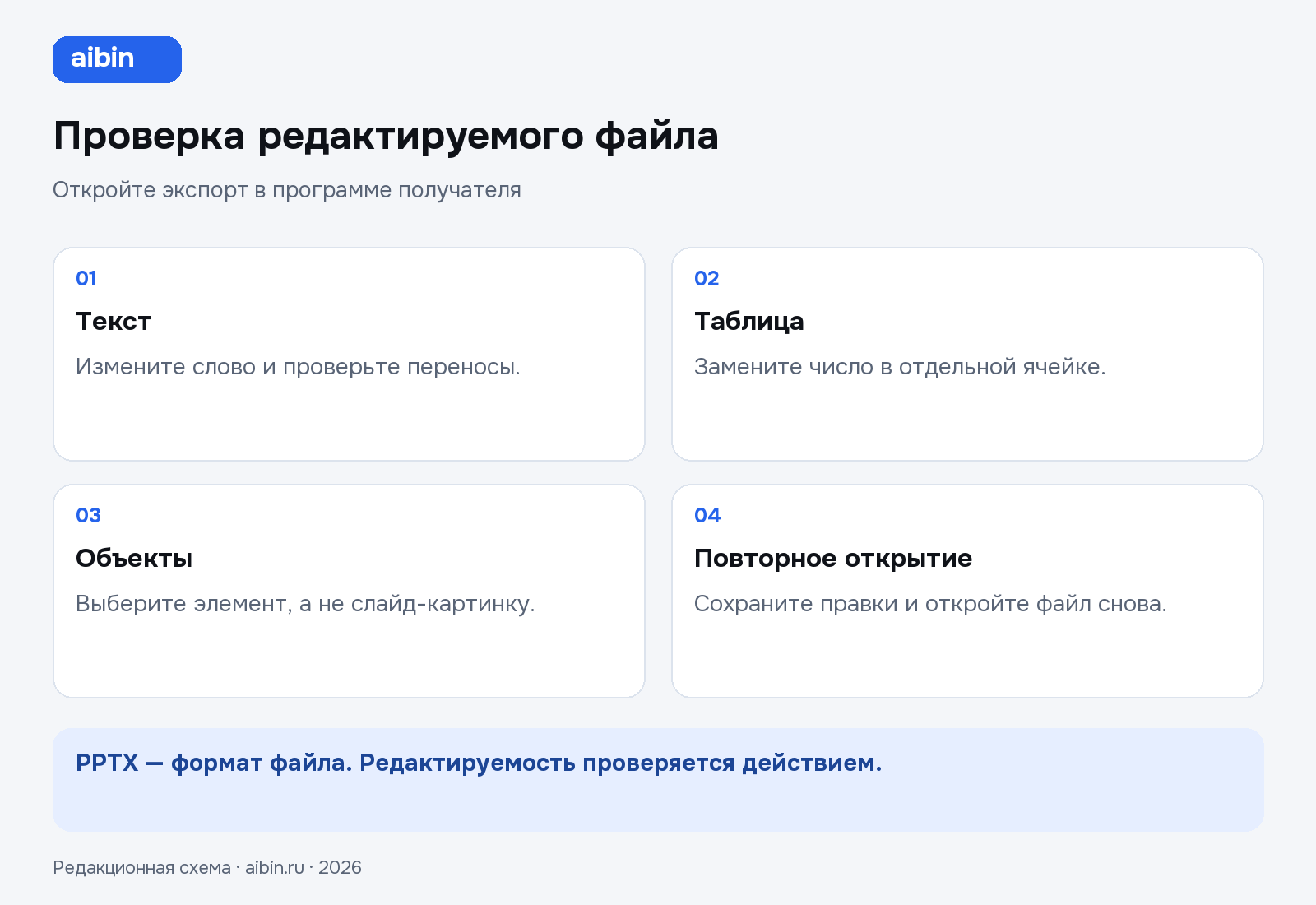
- Откройте файл в программе получателя, а не только в исходном сервисе.
- Измените одно слово в заголовке и одну цифру в таблице.
- Проверьте, можно ли выбрать отдельный объект, а не только весь слайд-картинку.
- Просмотрите все слайды на обрезанный текст, переносы и заменённые шрифты.
- Проверьте ссылки, заметки и необходимые медиа.
- Сохраните файл повторно и откройте его ещё раз.
Последний шаг полезен: итоговая передача часто включает хотя бы одну правку в PowerPoint. Если после неё всё остаётся на месте, сценарий ближе к реальному. Для выступления дополнительно проверьте показ на нужном экране и наличие резервной PDF-копии.
Как выбирать тариф и оценивать затраты
До оплаты посмотрите, доступен ли нужный экспорт именно на выбранном плане, сохраняется ли водяной знак и как устроены лимиты генерации. Название «Pro» у разных сервисов не означает одинаковый набор функций. Тарифы и условия меняются, поэтому ориентируйтесь на актуальную страницу и собственную пробу.
Сравнивайте время до финального файла. Если сервис создаёт черновик за минуту, а восстановление таблиц занимает час, он может не подходить для вашей ежемесячной отчётности. Для разового выступления по ссылке тот же инструмент может оказаться удобным. Важен полный путь результата.
Частые вопросы
Можно ли получить готовую презентацию одним запросом?
Можно получить черновик, иногда очень близкий к нужному виду. Но факты, логика рассказа и пригодность экспорта требуют проверки. Чем точнее исходный материал и проще задача, тем меньше правок. Отсутствующие данные не появляются от увеличения длины промпта.
Почему PPTX выглядит иначе, чем в браузере?
Редакторы по-разному поддерживают шрифты, эффекты и мультимедиа. Поэтому проверяют файл в конечной программе и при необходимости упрощают оформление. Если точный вид важнее редактирования, отдельная PDF-версия может быть подходящим дополнением.
Что делать, если слайд экспортирован картинкой?
Проверьте, выбран ли редактируемый вариант экспорта. Если нужный объект всё равно остаётся изображением, оцените, можно ли оставить его таким или следует пересобрать в конечном редакторе. Для часто меняющихся таблиц и цифр второй вариант обычно практичнее.
Начать работу можно с задачи создания презентации и урока по презентации из документа. Сначала согласуйте структуру, затем проверьте экспорт на трёх слайдах и только после этого оформляйте весь материал.