
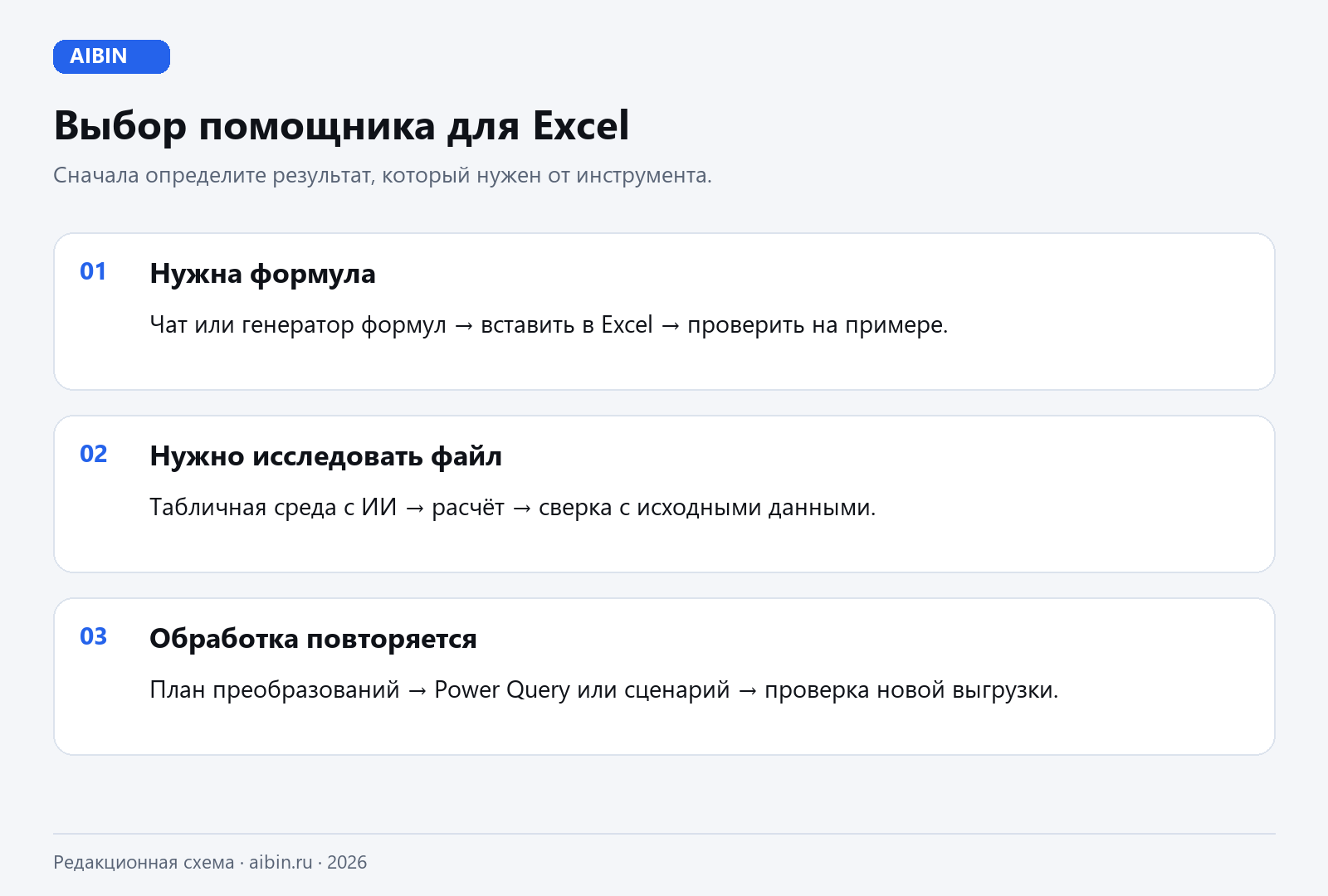
Нейросеть для Excel стоит выбирать по результату, который вам нужен: готовая формула, список расхождений между выгрузками или повторяемая очистка данных. Для этих задач подходят разные инструменты. Иногда достаточно чата и описания трёх столбцов; иногда удобнее отдельная таблица с ИИ; а регулярный отчёт лучше один раз настроить в Power Query.
В этом разборе — критерии выбора, четыре сервиса из каталога AIBIN и учебные примеры запросов. Это сравнение способов работы, а не рейтинг по результатам тестирования. Мы не измеряли точность моделей и не выдаём демонстрационные примеры за их реальные ответы.
Быстрый выбор: что именно поручить ИИ
| Что нужно сделать | С чего начать | Что получить на выходе |
|---|---|---|
| Написать или объяснить формулу | Чат с нейросетью либо GPTExcel | Формулу, объяснение и контрольный пример |
| Сверить две выгрузки | Сначала определить ключ, затем выбрать формулы или объединение таблиц | Расхождения, пропуски и дубли отдельными списками |
| Убрать пробелы и привести форматы | Образец данных и план преобразований | Исправленные столбцы с сохранением исходных |
| Исследовать файл, построить графики | Табличную среду с ИИ, например Quadratic | Расчёты и понятный способ их воспроизвести |
| Повторять обработку каждый месяц | Power Query или проверенный сценарий автоматизации | Последовательность действий для следующей выгрузки |
Главное различие: чат может написать правильную формулу, но это ещё не значит, что он открыл вашу книгу, применил её ко всем строкам и проверил итог. Уточняйте, что именно делает выбранный инструмент. Краткое объяснение подходов есть и на странице «Написать формулу Excel».
Четыре инструмента и их роли
GigaChat: объяснить задачу на русском
GigaChat можно рассматривать как собеседника для разбора формулы: описать столбцы, показать ошибку и попросить вариант под свою версию Excel. В материале разработчика о работе с таблицами приведены сценарии генерации формул и объяснения расчётов.
Такой формат удобен, если вам важно понять логику и затем самостоятельно поддерживать файл. Просите не только формулу, но и объяснение диапазонов, обработки пустых значений и результата на небольшой выборке. Наличие текстового ответа не подтверждает выполнение расчёта: окончательную проверку проводите в самой таблице.
DeepSeek: кандидат для разбора логики
DeepSeek — ещё один вариант для запроса формул и объяснения алгоритма. Начните с небольшой задачи: например, как сопоставить коды товаров, если в одной выгрузке они записаны числами, а в другой — текстом. Оценивайте ответ на заранее известных примерах.
Если после уточнения модель снова предлагает функцию, которой нет в вашем Excel, не продолжайте бесконечно менять формулировку. Зафиксируйте версию программы и попросите альтернативный метод. Для формулы обычно достаточно структуры столбцов и искусственного примера; весь рабочий файл передавать не требуется.
GPTExcel: специализированный генератор формул
GPTExcel ориентирован на табличные задачи. В документации генератора предусмотрен выбор языка формул. Это полезно, когда задача узкая и вы хотите сразу задать среду, вместо того чтобы объяснять её в каждом диалоге.
Специализация не отменяет проверку: совпадают ли названия функций, разделители аргументов и диапазоны с вашей книгой? Если инструмент предлагает сложную формулу на полэкрана, попросите разбить её на вспомогательные столбцы. Такой вариант часто проще проверить и передать коллеге.
Quadratic: отдельная среда для анализа данных
Quadratic — самостоятельная табличная среда с ИИ, формулами, Python и SQL. Эти возможности перечислены на сайте разработчика. Её имеет смысл рассмотреть, когда нужно исследовать данные, объединять источники и строить расчёты внутри одного рабочего пространства.
Это другой процесс работы, а не просто подсказка внутри привычного Excel. До переноса отчёта проверьте небольшой файл: какие листы и формулы сохраняются, как выгружается результат и сможет ли коллега открыть его в нужной программе. Не считайте импорт подтверждением полной совместимости книги.
Доступность, способы оплаты и ограничения собраны в карточках сервисов. Перед выбором платного тарифа проверьте их ещё раз: наличие бесплатного режима не означает неограниченную обработку файлов. В этом разборе мы намеренно не сравниваем быстро меняющиеся цены и лимиты.
Что сообщить нейросети перед запросом формулы
Большинство неудачных ответов начинается с неопределённого описания данных. Фраза «посчитай продажи по менеджерам» не объясняет, где дата, учитываются ли возвраты и что считать продажей. Сначала составьте короткий паспорт задачи.
- Программа и версия: Excel 365, Excel 2021, другая версия или Google Таблицы.
- Язык и разделители: например, русские функции, точка с запятой между аргументами, запятая в дробных числах.
- Структура: названия листов, буквы столбцов, строка заголовков, границы диапазона.
- Правило: что включать, исключать, считать дублем и делать с пустыми ячейками.
- Пример: несколько искусственных строк и ожидаемый ответ хотя бы для одного случая.
Версия программы действительно влияет на решение. Например, Microsoft указывает, что XLOOKUP, или ПРОСМОТРX, отсутствует в Excel 2016 и 2019. Если модель предлагает эту функцию, дело может быть в несовместимости, а не в ошибке копирования.
Сценарий 1. Формула по описанию
Возьмём учебную таблицу: в столбце A — менеджер, в B — статус заказа, в C — сумма. Нужно сложить только оплаченные заказы Анны. Все имена и значения в примере вымышлены.
| A: менеджер | B: статус | C: сумма |
|---|---|---|
| Анна | Оплачен | 1 200 |
| Борис | Оплачен | 900 |
| Анна | Возврат | 300 |
| Анна | Оплачен | 800 |
Запрос:
Работаю в русском Excel 2021, разделитель аргументов — точка с запятой. В A2:A5 менеджеры, в B2:B5 статусы, в C2:C5 числовые суммы. Нужна сумма по менеджеру «Анна» только со статусом «Оплачен». Дай формулу и объясни каждый диапазон. На примере выше ожидаю 2000. Не учитывай строку со статусом «Возврат».
Для такой структуры подходит формула:
=СУММЕСЛИМН(C2:C5;A2:A5;"Анна";B2:B5;"Оплачен")Она суммирует C2:C5, проверяя имя в A2:A5 и статус в B2:B5. Контрольный результат — 2000: 1200 + 800. Это вручную составленный учебный пример, который показывает, какой проверяемый ответ нужно требовать от помощника.
После проверки на четырёх строках расширьте диапазоны на рабочие данные. Если формулу будете копировать, отдельно решите, какие ссылки должны оставаться фиксированными. При регулярно растущей выгрузке удобнее использовать таблицу Excel со структурированными ссылками, но её название и заголовки тоже нужно сообщить модели.
Для своего случая возьмите шаблон запроса формулы. Более подробная практика есть в уроке про формулы и сводные таблицы.
Сценарий 2. Сверка двух таблиц без потери строк
В сверке сначала выбирают ключ — признак, по которому записи относятся к одному объекту. Номер строки для этого обычно не подходит: после сортировки порядок меняется. Название клиента тоже может быть неоднозначным. Лучше использовать устойчивый идентификатор заказа, документа или товара.
Допустим, первая таблица содержит заказы A-101 на 1200 и A-102 на 800. Во второй — A-101 на 1200, A-102 на 750 и A-103 на 400. Проверяемый результат: у A-102 расхождение 50, а A-103 присутствует только во второй таблице. Заранее задайте направление вычитания: «первая сумма минус вторая».
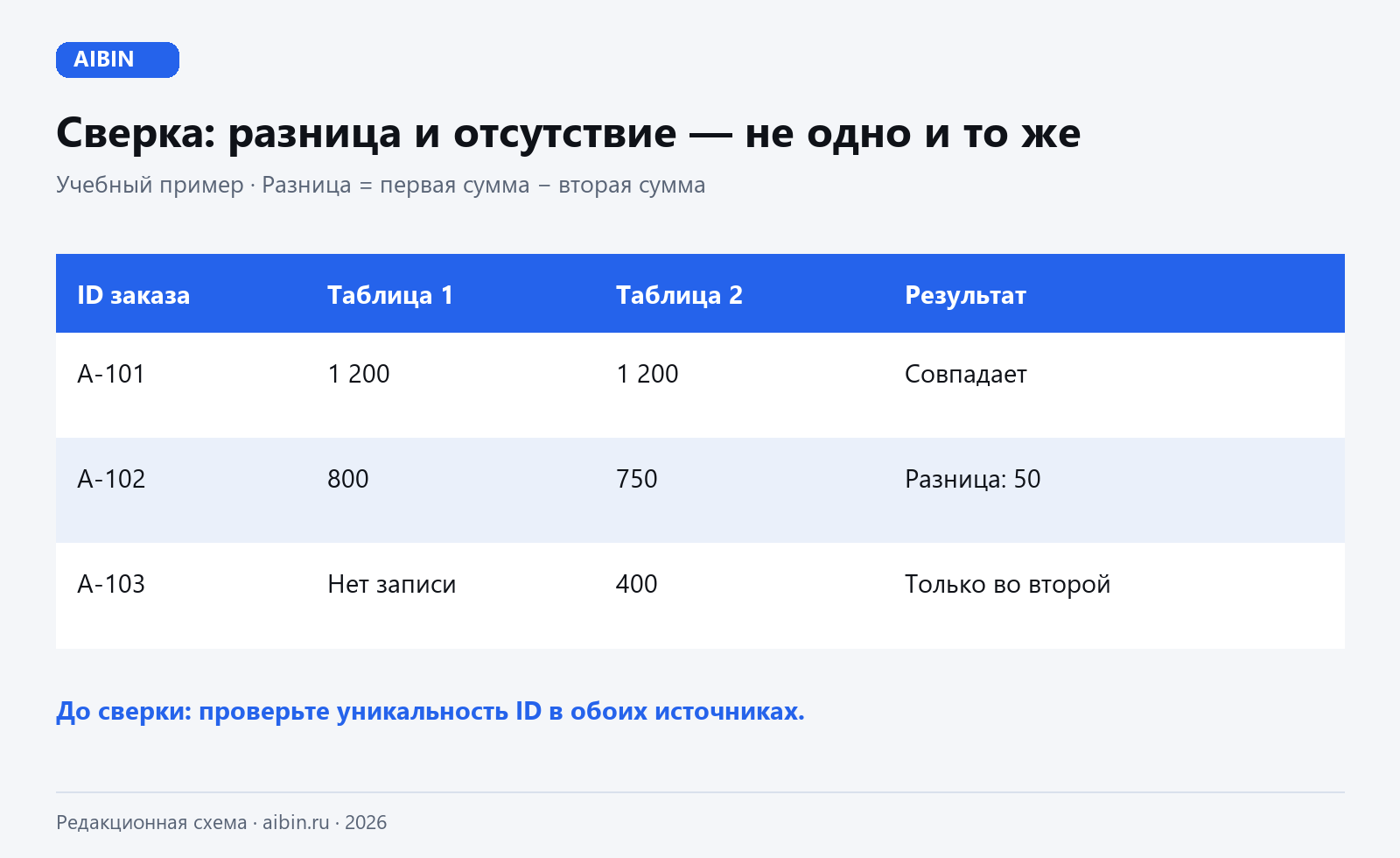
Помоги составить план сверки двух таблиц по ID заказа. Сначала проверь уникальность ID в каждом источнике. Если есть повторы, выведи их отдельно и не выбирай первую строку автоматически. Затем раздели результаты на совпадения, расхождения сумм, записи только в первой и только во второй таблице. Разница = сумма первой − сумма второй. Пропущенную запись не заменяй нулём.
Последнее условие существенно: нулевая сумма и отсутствие заказа — разные ситуации. Ещё одна ловушка — повторяющиеся ID. Поиск первого совпадения может дать правдоподобный ответ, хотя у заказа несколько позиций. В таком случае нужно определить правило: суммировать позиции, сопоставлять по составному ключу или разбирать повторы отдельно.
Разовую маленькую сверку можно выполнить формулами. Если выгрузки приходят регулярно, попросите план объединения через Power Query, включая тип соединения и обработку несовпадений. Для практики используйте урок сверки двух таблиц и готовый промпт.
Сценарий 3. Очистка выгрузки из CRM
Здесь ИИ полезен как помощник, который замечает возможные проблемы и предлагает последовательность преобразований. Покажите небольшой обезличенный образец, но добавьте в него не только обычные строки: нужны пустые значения, странные даты, длинные коды и повторения. По идеально чистым строкам нельзя понять, как устроены ошибки всей выгрузки.
Рабочий порядок такой: сохранить исходник, определить тип каждого столбца, привести пробелы и форматы, разобрать пропуски, затем искать дубли. Идентификаторы с ведущими нулями оставляйте текстом: код 00127 не должен превратиться в 127 без вашего решения.
Ниже образец выгрузки с искусственными данными. Составь таблицу: проблема, затронутый столбец, способ исправления, проверка результата. Не удаляй строки автоматически. Коды товаров сохраняй текстом, включая ведущие нули. Для неоднозначных дат перечисли варианты трактовки и задай вопрос. Предложи порядок действий в Excel.
Если запись выглядит как «03/04/2026», нельзя уверенно решить без контекста, 3 апреля это или 4 марта. Пусть помощник вынесет такие значения в список исключений. Это полезнее, чем аккуратно преобразовать столбец в неверный формат.
Для повторяемой обработки фиксируйте правила, а не только конечный файл. Через месяц вы должны понимать, почему строки были удалены или объединены. На AIBIN есть отдельный урок очистки таблицы и промпт поиска проблем в выгрузке.
Как проверить результат перед использованием
Откройте исходную и итоговую версии рядом. Проверьте число строк, количество уникальных ключей, суммы по основным числовым столбцам и список исключений. Если строки должны были удалиться, разница должна объясняться конкретным правилом и отдельным списком удалённых записей.
Возьмите несколько случаев с известным ответом: точное совпадение, пустую ячейку, повтор ключа, отрицательное число и отсутствующую запись. Не ограничивайтесь первой строкой, где всё работает. Если модель сама предложила проверку, это удобно, но не заменяет вашего контрольного примера.
С формулами сверяйте диапазоны, абсолютные ссылки и точное либо приблизительное совпадение. С готовыми файлами дополнительно проверяйте, сохранились ли формулы, листы и форматы. С макросами — читайте назначение действий и запускайте их на копии; неизвестный код не должен незаметно перезаписывать исходник.
Как выбрать помощника за один рабочий сеанс
Возьмите одну небольшую реальную задачу и замените чувствительные значения искусственными. Сформулируйте запрос по паспорту выше. Попробуйте два доступных инструмента с одинаковыми условиями и оцените три вещи: заработало ли решение, можете ли вы объяснить его коллеге и сколько исправлений потребовалось.
Для бухгалтера разумная первая задача — формула или сверка с известным итогом. Для аналитика — план очистки или исследование разрешённого к передаче набора данных. Выбирайте инструмент, результат которого получается проверить и повторить, а не тот, который увереннее описывает свои возможности.
Частые вопросы
Можно ли получить формулу без загрузки файла?
Да. Укажите структуру столбцов, версию Excel, условия расчёта и несколько искусственных строк. Для многих формул этого достаточно.
Почему формула из чата не вставляется?
Проверьте язык функций, разделители, версию Excel, кавычки и названия листов. Передайте помощнику точный текст ошибки и небольшую структуру данных, а не только фразу «не работает».
Нужно ли ИИ считать итоговые суммы?
Надёжнее поручить расчёт формуле, запросу или другому воспроизводимому инструменту. ИИ помогает составить логику и объяснить результат; вывод числа в обычном текстовом ответе сам по себе не доказывает расчёт по всем строкам.
Проверено 23 октября 2026 года. Примеры и контрольные значения — учебные. Ссылки на документацию разработчиков приведены рядом с соответствующими возможностями.